

Компьютер не включается
Находим, почему системный блок не запускается, и называем цену до начала работ. Принимаем компьютеры любых брендов в мастерской на бульваре Ленина.
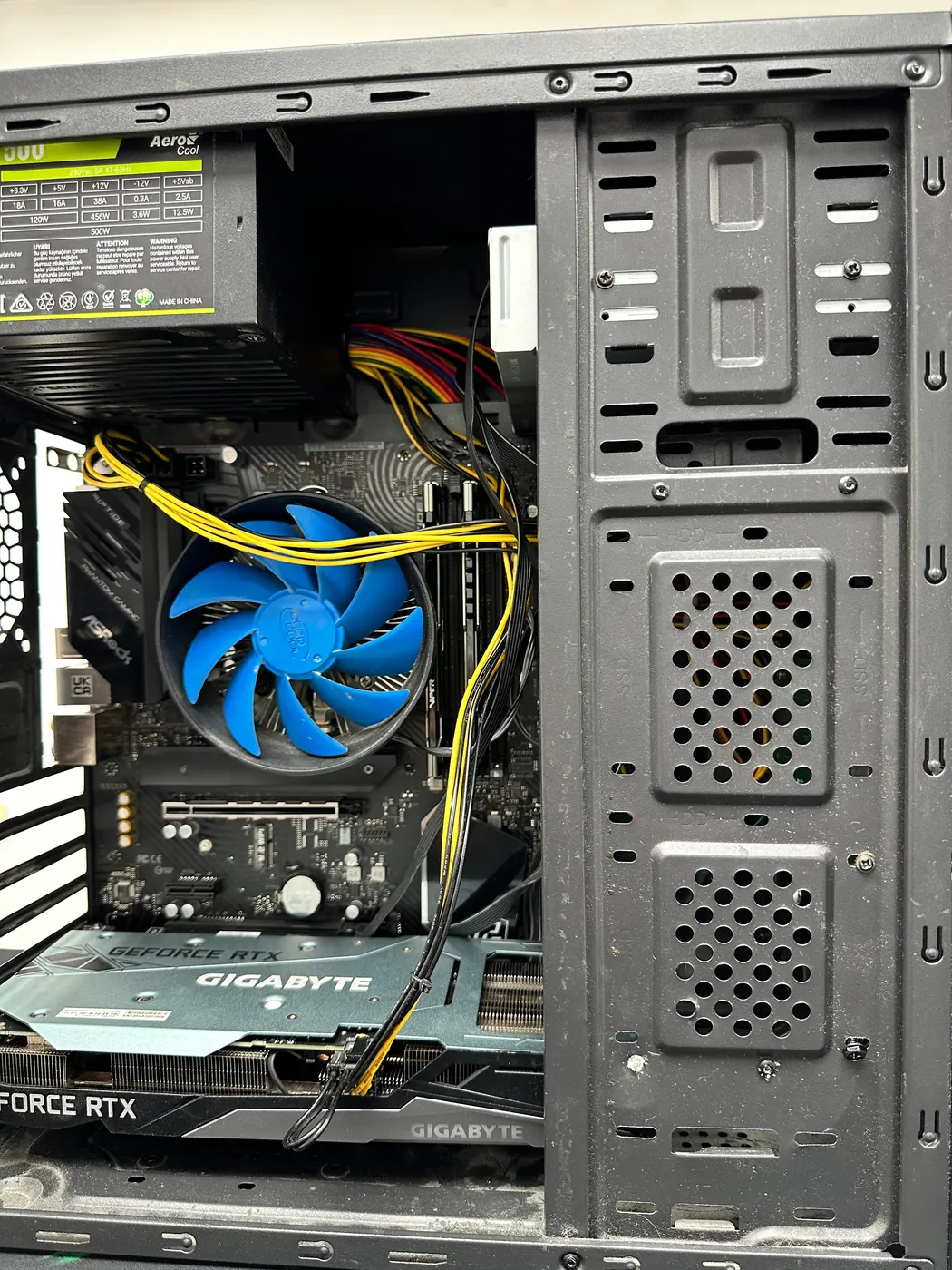
* при согласии на ремонт
Гарантия на ремонт с заменой деталей: по виду работы, срок называем при приеме
Если компьютер не включается, сначала проверьте шнур питания, сетевой фильтр, тумблер на блоке питания и кабель монитора: в простых случаях причина находится именно там. Когда снаружи все в порядке, виноват блок питания, материнская плата, память, видеокарта или кнопка, и искать их лучше в мастерской. Привозите системный блок на бульвар Ленина, 6.
Что случилось?
Не знаете, как назвать поломку? Выберите, что похоже: покажем вероятную причину и что мы делаем.
Не горит и не шумит ничего
Питание не доходит: розетка, шнур, блок питания или кнопка.
Что делаемПроверяем питание по цепочке и называем причину до ремонта.
Включается и сразу гаснет
Защита блока питания, перегрев или неисправная подключенная деталь.
Что делаемИсключаем причины по очереди, начиная с самых простых.
Вентиляторы крутятся, изображения нет
Кабель или вход монитора, видеокарта или оперативная память.
Что делаемСначала отделяем монитор от системного блока, потом ищем деталь.
Писк при запуске
Материнская плата сообщает об ошибке, чаще это память или видеокарта.
Что делаемРасшифровываем сигнал и проверяем названную деталь.
Включается только со второго раза
Износ блока питания или кнопки, нестабильный контакт.
Что делаемИщем причину нестабильности, пока деталь не отказала совсем.
Цены на работы
Цены в прайсе только за работу: деталь и расходные материалы считаются отдельно, итог по вашему компьютеру называем после проверки.
Компьютеры
- Диагностика компьютера. Оценка стоимости ремонта (при согласии на ремонт)Бесплатно
- Замена блока питанияот 60 руб.
- Замена материнской платыот 60 руб.
- Ремонт материнской платыот 100 руб.
- Замена видеокартыот 60 руб.
- Ремонт видеокартот 150 руб.
- Замена оперативной памятиот 60 руб.
- Замена термопастыот 80 руб.
- Комплексная профилактика (замена термопасты + чистка кулера + чистка блока питания + чистка кулера видеоадаптера)от 100 руб.
Как считаем цену
Пример: компьютер включается, а изображения нет, причина в оперативной памяти. Диагностика бесплатна при согласии на ремонт, дальше цена работы из прайса плюс модуль памяти. Итог называем до начала работ.
Деталь: не требуется
Деталь: модуль памяти, совместимый с вашей платой: на популярные модели есть на складе, иначе заказ от 1 дня без предоплаты
Условия работы
Диагностика бесплатно
При согласии на ремонт. Мастер находит причину и называет цену до начала работ.
Ремонт после вашего "да"
Сначала варианты и сумма, потом работа. Ничего лишнего без согласования.
Запчасти отдельно
В прайсе цена работы. Стоимость детали называем заранее, до ремонта.
Как проходит ремонт
Привозите системный блок
С сетевым шнуром, на б-р Ленина, 6. Мы не выезжаем. Если сомневаетесь в мониторе, возьмите и его.
Рассказываете, что видели
Горели ли индикаторы, крутились ли вентиляторы, были ли звуки и когда это началось.
Ищем причину
Идем от питания к плате и деталям, монитор и кабель исключаем отдельно.
Называем варианты и цену
Деталь, работа и общая сумма до начала ремонта.
Решаете вы
Согласились на ремонт: диагностика бесплатна. Ремонт невыгоден, скажем заранее.
Все работы выполняем строго в рамках технического задания, от начала до конца. При сдаче работы, демонстрируем проделанную работу и ее качество.
Опыт наших мастеров позволяет заранее называть срок и выполнять работу в согласованное время.
На ремонт с заменой деталей предоставляется гарантия, срок зависит от вида работы.
Что еще можно сделать заодно
Мастер предложит, решаете вы: без вашего согласия ничего не добавляем.
Сколько ждать
от нескольких часов, если блок есть на складе
от нескольких часов, если модуль есть на складе
в течение дня
в течение дня
срок согласуем после проверки
от 1 дня, без предоплаты
Многие работы делаем в течение дня, если нужная деталь есть на складе. Сложный ремонт занимает больше, срок согласуем после диагностики.
Есть ли деталь? Спросить в ViberТочный срок гарантии называем при приеме, он зависит от вида работы.
Записаться на ремонтОплата и условия
Наличные, ЕРИП, банковские карты, карты рассрочки, КРОК
Безналичный расчет с НДС
После ремонта техника хранится бессрочно
Бывают скидки
Мы не выезжаем, зато проконсультируем заранее
- Ремонт на оборудовании мастерской
- Консультация в Viber и Telegram
- Центр города, напротив БРУ
- Режим работы: Пн-Пт 09:00-18:00, Сб-Вс 10:00-17:00
- Технику из других городов принимаем почтой и транспортной компанией, условия уточняйте по телефону
Ремонт дороже компьютера?
Если чинить невыгодно, мастер скажет об этом до ремонта и предложит другой путь. Решение за вами.
Связанные услуги
Техника организаций
- Безналичный расчет с НДС
- Договор и акты выполненных работ, ЭСЧФ
- Несколько устройств за один визит
- Один контакт для всех заявок
Частые вопросы
Не нашли ответ? Напишите в Viber или Telegram, ответим в рабочее время.
Спросить в ViberПочему не включается компьютер, хотя шнур в розетке?
Причина обычно в одном из трех мест: неисправен блок питания, не работает кнопка включения или сбой дала деталь внутри, например память. Шнур в розетке еще не значит, что напряжение дошло до платы. Выяснить, что именно вышло из строя, можно только проверкой системного блока.
Системный блок гудит, а изображения на мониторе нет, что делать?
Проверьте кабель с обоих концов и вход, выбранный на мониторе, потом подключите монитор к другому компьютеру. Если там картинка есть, неисправность в системном блоке. Не включайте компьютер много раз подряд и не открывайте корпус под напряжением: привезите блок на проверку.
Как понять, что сломался монитор, а не компьютер?
Смотрите на индикатор монитора и на то, как он ведет себя на другом устройстве. Индикатор не горит или экран черный даже при проверенном кабеле на другом компьютере, значит, виноват монитор, а мониторы мы не ремонтируем. Если на другом устройстве изображение есть, проблема в системном блоке.
Как быть, если после замены детали компьютер перестал запускаться?
Выключите компьютер из сети и посмотрите, до упора ли встала новая деталь и подключено ли ее дополнительное питание. Если деталь ставили сами, верните старую и проверьте, запускается ли система. После обновления Windows железо чаще исправно, тогда нужна не замена детали, а помощь с системой.
Стоит ли чинить старый компьютер, который перестал включаться?
Это решает сумма ремонта и возраст техники. Мастер находит причину и называет цену до начала работ, так что вы сравниваете ее со стоимостью замены. Если ремонт невыгоден, мы скажем об этом заранее. Решение остается за вами.
Можно ли описать проблему в Viber или Telegram до визита?
Да, в Viber и Telegram можно написать и проконсультироваться: что видите на экране, горят ли индикаторы, какие звуки слышны. Часть простых причин удается исключить сразу. Точную цену ремонта называем после проверки в мастерской, до начала работ. На дом мы не выезжаем.
Пять картин при запуске и что за ними стоит
Поведение компьютера в первые секунды после нажатия на кнопку подсказывает, где искать неисправность, поэтому его стоит запомнить до визита. Когда питание компьютера пропадает совсем или вентилятор шумит впустую, картины разные. В таблице пять типичных: она показывает вероятную причину и первый шаг, но не заменяет проверку, потому что похожие признаки дают разные детали.
| Что вы видите | Что вероятнее | С чего начать |
|---|---|---|
| Не горит и не шумит ничего | Питание не доходит: розетка, шнур, фильтр, блок питания или кнопка | Проверить розетку другим прибором, заменить шнур, посмотреть тумблер на блоке |
| Включается и сразу гаснет | Сработала защита блока питания, перегрев или неисправна подключенная деталь | Отключить лишние устройства: принтер, флешки, второй монитор |
| Вентиляторы крутятся, изображения нет | Кабель или вход монитора, видеокарта, оперативная память | Проверить кабель и вход, подключить монитор к другому устройству |
| Писк при запуске | Плата сообщает об ошибке, чаще связанной с памятью или видеокартой | Запомнить длину и число сигналов, не включать много раз подряд |
| Включается только со второго раза | Износ блока питания или кнопки, нестабильный контакт | Записать, как часто это случается, и привезти на проверку |
Мастеру помогут еще три наблюдения: сразу ли останавливаются вентиляторы, горят ли индикаторы на кнопке или на плате и слышны ли щелчки. На это уходит меньше минуты, зато круг причин сужается.
Что проверить самому за несколько минут
Что делать, если компьютер не включается и непонятно, с чего начинать: идти от внешнего к внутреннему, потому что чаще виноваты шнур, розетка и фильтр, а не детали внутри корпуса. Корпус для этого вскрывать не нужно.

- Подключите к розетке другой прибор, например лампу, и убедитесь, что напряжение есть. Фильтр включите прямо в розетку, без удлинителя.
- Замените сетевой шнур блока заведомо рабочим, часто подходит шнур от монитора.
- Посмотрите на тумблер на задней стенке блока питания: он должен стоять в положении "I".
- Отключите все лишнее: принтер, флешки, внешние диски, второй монитор. Остаются монитор, клавиатура и мышь.
- Выньте шнур, подержите кнопку включения нажатой несколько секунд, чтобы снять остаточный заряд, подключите шнур и включите снова.
Дальше не стоит идти без опыта. Корпус блока питания не вскрывают: внутри конденсаторы хранят заряд даже при отключенном шнуре. Нажимать на кнопку много раз подряд бесполезно: причину это не найдет. Если ни один пункт не помог, причина внутри системного блока.
Монитор, кабель или системный блок
Если монитор компьютера темный, а системный блок включается и шумит, поломка может быть и в мониторе. Сначала выясните, горит ли индикатор монитора и появляется ли надпись об отсутствии сигнала. Индикатор не горит, значит, проверяйте питание самого монитора и его шнур. Надпись о сигнале есть, значит, монитор жив, а картинка до него не доходит.
Тогда проверьте кабель с обоих концов и выбранный на мониторе вход. Если в компьютере стоит отдельная видеокарта, кабель вставляют в ее разъем, а не в разъем на материнской плате. Самый надежный тест: подключите монитор к другому компьютеру или ноутбуку. Изображение появилось, значит, неисправность в системном блоке, чаще всего в видеокарте или памяти. Изображения нет и там, значит, дело в мониторе или кабеле.
Если монитор виноват, мы скажем об этом сразу: сами мониторы мы не ремонтируем, зато вы не заплатите за ненужную деталь в системном блоке. Если не удается понять, чья это вина, привезите вместе с системным блоком монитор и его кабель. Моноблоки принимаем по договоренности, о визите лучше предупредить заранее.
Какая деталь чаще всего виновата
Первым обычно подозревают блок питания, затем материнскую плату, оперативную память, видеокарту и кнопку включения. Перегрев чаще выключает компьютер, чем мешает запуску. Для большинства причин в прайсе мастерской есть своя строка, хотя точный выбор зависит от проверки.
- Блок питания: нет реакции на кнопку или выключение под нагрузкой. Замену и подбор блока описывает страница про замену блока питания.
- Материнская плата: компьютер не отзывается при исправных питании и памяти. В прайсе есть и замена платы, и ее ремонт, что выбрать, решает проверка.
- Оперативная память: писк при запуске или черный экран. В прайсе есть замена оперативной памяти.
- Видеокарта: вентиляторы шумят, изображения нет. В прайсе указаны замена и ремонт видеокарты, условия ремонта обсуждаем по договоренности.
- Перегрев: компьютер выключается через несколько минут, корпус горячий. Тогда нужны чистка и новая термопаста, они входят в комплексную профилактику.
- Кнопка и проводка передней панели: питание в порядке, а реакции нет. Отличить это от блока питания можно только проверкой.
Одну и ту же картину дают разные детали, поэтому подозреваемых мы исключаем по очереди и не меняем все сразу: так вы платите за ту деталь, которая действительно вышла из строя.
Когда пора везти системный блок в мастерскую
Везите сразу, если после простых проверок картина не изменилась или был запах гари, дым, искры или громкие щелчки: в таком случае выньте шнур из розетки и оставьте компьютер выключенным. Еще один повод для визита: компьютер перестал запускаться после замены детали, а подсказки выше не помогли.
Если компьютер не включается только иногда, откладывать тоже не стоит: нестабильный запуск может быть первым признаком детали, которая со временем откажет совсем. Мы не выезжаем, ремонт идет в мастерской на бульваре Ленина, 6, поэтому техника едет к нам вместе с сетевым шнуром.
Если вентиляторы работают, а Windows не грузится
Когда вентиляторы работают, на экране появляется заставка, а Windows все равно не стартует, железо может быть исправно, и тогда дело в системе или накопителе. Такая картина встречается после неудачного обновления, сбоя диска или вируса.
Проверить это можно, не открывая корпус: посмотрите, что пишет экран после заставки, и запишите сообщение. Установку и переустановку описывает страница про установку Windows. Если на диске нужные файлы, скажите об этом при приеме, до начала любых работ: сохраним их по вашей просьбе.
Как проходит проверка и из чего складывается цена
Мастер выясняет причину, называет варианты и цену до начала работ, а ремонт начинается после вашего согласия. Подробнее о самой процедуре в диагностике компьютера: это общий порядок, он одинаков для любого симптома.
Цены в прайсе указаны за работу, детали и расходные материалы считаются отдельно, и их стоимость мы называем заранее. Блоки питания и оперативная память есть на складе на популярные модели, а нужную деталь под заказ привозим от одного дня без предоплаты. Многие работы делаем в течение дня, если деталь на складе, сложный ремонт занимает больше, и срок мы согласуем. Для темы запуска в прайсе есть замена блока питания, материнской платы, видеокарты и оперативной памяти, ремонт материнской платы и видеокарт, замена термопасты и комплексная профилактика. Если ноутбук не включается, а не системный блок, читайте отдельную страницу про ноутбуки: там другие причины, например зарядное устройство и гнездо питания.
Наши контакты
- Наши телефоны
- +375 (33) 344-93-47

+375 (29) 199-93-47 - Наше местоположение
- г. Могилев, б-р Ленина, 6
Напротив бокового входа в главный корпус БРУ, рядом облисполком и перекресток с пр-том Мира - Режим работы
- Пн-Пт 09:00-18:00
Сб-Вс 10:00-17:00 - Написать нам
- Viber · Telegram @samberi_BY
kompgal@yandex.ru - Наши социальные сети
- ВКонтакте · Instagram
- Сдали технику в ремонт
- Проверить статус заказа

У вас остались вопросы?
Если у вас остались вопросы вы можете связаться с нами и получить бесплатную консультацию.
Заполните заявку и мы обязательно с вами свяжемся в ближайшее время
Оставьте заявку
Ответим в рабочее время.
Или свяжитесь сами
Пн-Пт 09:00-18:00, Сб-Вс 10:00-17:00
Запись на ремонт
Оставьте телефон: перезвоним в рабочее время и договоримся, когда удобно привезти технику.
Или свяжитесь сами
Пн-Пт 09:00-18:00, Сб-Вс 10:00-17:00